
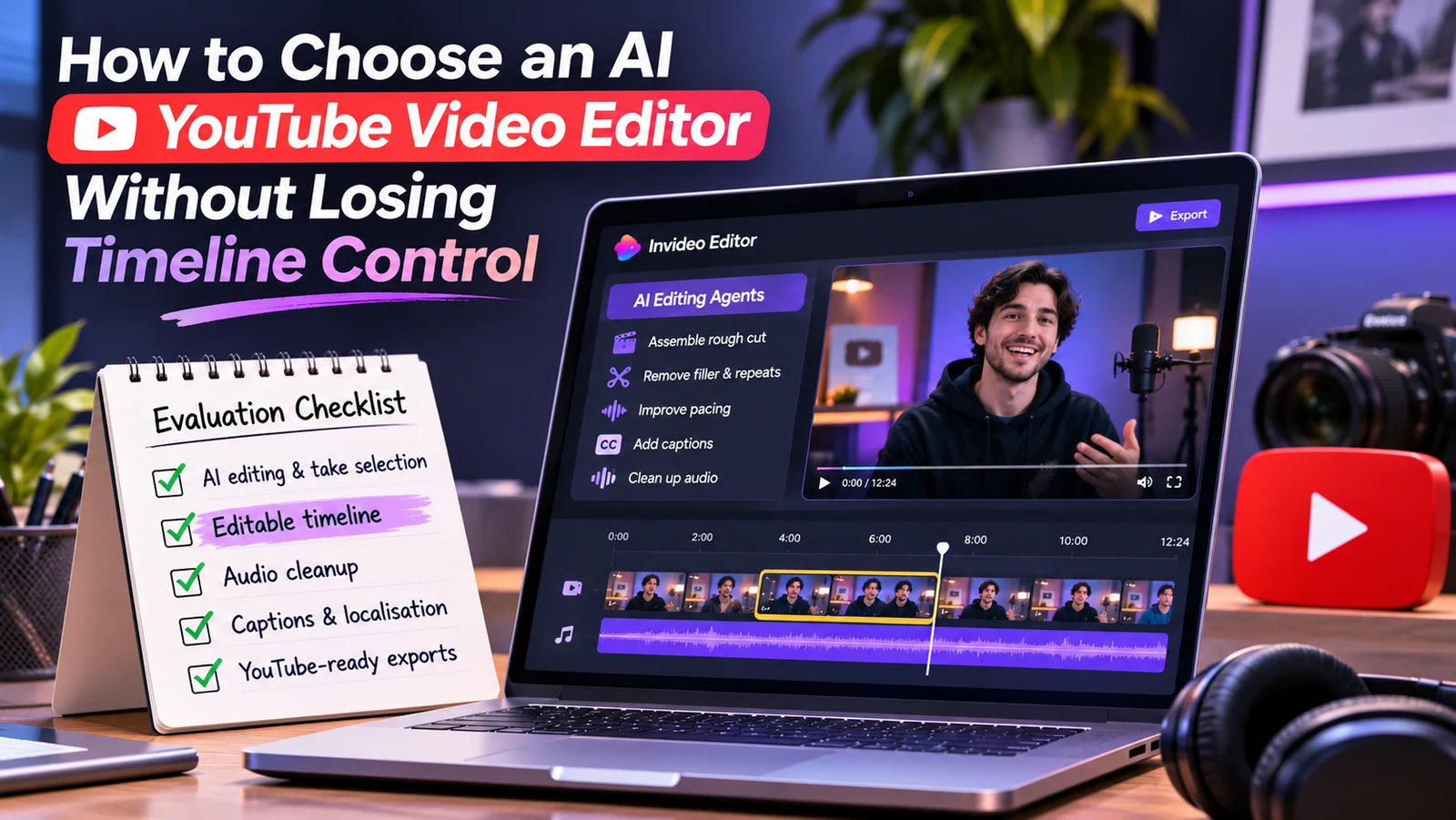
AI YouTube動画エディターとは、人工知能を使って、テイクの選定、無音部分のカット、クリップを組み合わせた初稿の作成といった反復的な編集作業を処理するソフトウェアです。期待されるのはスピードです。地道な作業に費やす時間を減らし、動画そのものにより多くの時間を使えます。
リスクは、操作権を失うことです。完成したファイルだけを返すツールもあります。何が変更されたのか確認できず、不適切なカットを修正するにも最初からやり直さなければなりません。
独自の表現を持つチャンネルにとって、この引き換えは割に合いません。視聴者が繰り返し見に来るのは、あなたのテンポ、ジョーク、構成があるからです。このガイドでは、タイムラインを自分で操作できる状態を保ちながら、退屈な作業を任せられるAIエディターの選び方を紹介します。
YouTubeクリエイターにとって、タイムラインの操作権が重要なのはなぜですか?
タイムラインには、編集上の判断が反映されています。トリミング、カット、クリップの順序の一つひとつが、あなた自身が行った、または承認した選択です。AIツールがその部分を隠してしまうと、動画を自分の意図に沿って仕上げることができなくなります。
YouTubeコンテンツは、絶えず変化するものでもあります。サムネイルのテスト後にイントロを編集し直すこともあるでしょう。開始2分の時点で視聴者維持率が下がるため、あるセクションを短くすることもあるでしょう。こうした修正に必要なのは、単一の動画として書き出されたファイルではなく、編集可能なプロジェクトです。
クリエイターの作業工程も、整然としていることはめったにありません。1本の投稿動画に、長時間の収録、繰り返し撮影したテイク、Bロール、画面収録が含まれる場合があります。ほかの部分を崩さずに、一部分だけを調整できる必要があります。
ツールによってタイムラインを操作できなくなると、小さな修正のたびに全面的なやり直しが必要になります。その負担はすぐに積み重なります。毎週投稿する1か月の間に、AIが節約してくれるはずだった時間が失われてしまうこともあります。
AIエディターは、実際に何を自動化するべきですか?
優れた自動化は、編集の反復的な部分を対象にします。物語、リズム、雰囲気といった創作の部分は、あなたの手元に残すべきです。
反復的な作業には、何時間もの映像を確認してテイクを比較することが含まれます。仕切り直しの部分をカットし、不要な言葉や箇所を取り除き、クリップを順番に並べることも含まれます。音量の調整や、各プラットフォーム向けのバージョン作成も、その一覧に入ります。
判断を伴う作業は別です。動画で何を伝えるかを決めるのは、あなたの仕事です。シーンの感情的なピークを選ぶのも、あなたの仕事です。優れたツールは前者の作業を引き受け、後者には手を出しません。
AIをアシスタントエディターだと考えてください。あなたが自然な言葉で指示を出します。アシスタントがその作業を行い、確認できる結果を返します。その後、あなたが指示を修正し、細部を調整し、あるいは承認します。
タイムラインの操作権を守る機能は何ですか?
検討するすべてのツールに対して、次の5項目を確認してください。それぞれが、主導権を自分で保てるかどうかを確かめるものです。
実際に編集できるタイムライン。出力結果は、クリップとトラックが分かれたプロジェクトとして開ける必要があります。書き出された動画ファイルが1つだけなら、操作権は失われています。
変更内容の可視性。AIが行ったすべてのカットを確認できる必要があります。判断内容が隠されていれば、修正できません。
自然な言葉での指示。やってほしいことを言葉でツールに伝えられる必要があります。トピック、順序、テンポ、物語についての指示に従うべきです。
手動での調整。いつでもクリップの移動、テイクの差し替え、手動のトリミングができなければなりません。AIがあなたの編集を妨げることがあってはいけません。
映像素材への柔軟な対応。カメラに向かって話す映像、マルチカメラ撮影、台本あり・台本なしの収録に対応しているかを確認してください。YouTubeのプロジェクトは多様であり、ツールにもそれに対応できることが求められます。
各項目を1〜5点で採点してください。最初の2項目を満たせないツールは、それ以上試す価値がありません。操作権が土台であり、残りの要素はその上に成り立ちます。
YouTubeの編集作業に適したプラットフォームはどれですか?
確認項目を決めたら、実際のプラットフォームをそれらに照らして比較します。プロ向けの編集環境の中にAIエージェントを組み込んだツールを探してください。エージェントはタイムラインの外ではなく、その上で作業するべきです。
Invideo Editorは、この考え方を中心に設計されています。実際の作業を任せられるAI編集エージェントを備えた、ブラウザーで動作するエディターです。エージェントに映像素材と指示を渡すと、タイムライン上で直接作業します。編集の操作権を保てる無料のyoutube video editorを探しているクリエイターにとって、この仕組みは主な懸念に応えるものです。
エージェントは映像を確認し、使えるテイクを選び、繰り返されたセリフやミスをカットします。その後、最初から最後まで通して見られる、編集可能なベースカットを作成します。これは最終成果物ではなく、出発点です。そこから編集を続けます。
このツールが対応するのは、映像の組み立てだけではありません。場面を言葉で説明して映像素材を検索したり、自然な言葉でテンポを調整したり、会話音声を整えたり、カラーグレーディングを行ったりできます。吹き替えや、ソーシャルプラットフォーム向けの短縮版作成にも対応しています。1本の長い動画から複数のバージョンを作る必要がある場合に便利です。
Invideo Editorは無料で利用でき、ブラウザーで動作します。登録すれば編集を始められます。そのため、予算面のリスクを負うことなく、5つの確認項目に照らして簡単に試せます。
自分の映像素材でAIエディターを試すには、どうすればよいですか?
最近、自分で手動編集した動画を1本選びます。ミスも含めた未編集の収録素材を使ってください。これにより、比較のための明確な基準が得られます。
次の手順で、同じ映像素材を各ツールに処理させます。
繰り返し撮影したテイク、仕切り直し、間が含まれる、未整理の映像素材をアップロードします。
台本や文字起こしがあれば追加します。
どのような編集にしたいかを自然な言葉で説明します。
タイムラインを最初から最後まで確認します。
問題を手動で修正し、かかった時間を測ります。
invideo Editorを試す場合は、ai.invideo.ioにアクセスし、プロンプト入力欄の下にある「Timeline Editor」を選択します。空のタイムラインを作成し、「Media」を開いて映像素材をアップロードします。次にエージェントを作成し、素材をどのように組み立ててほしいかを説明します。
最初は未整理の映像素材を用意してください。きれいに撮れたワンテイクのクリップでは、エージェントが取り除くものがないため、あまり多くのことは分かりません。このテストが機能するのは、元の素材が扱いにくい場合だけです。
完成したタイムラインを、自分で手動編集したものと比較します。どのテイクが選ばれたかを見てください。どれだけの修正作業が必要だったかを見てください。両者の差から、そのツールが実際にどれだけの手間を省いてくれるかが分かります。
選ぶ際には、どのような間違いを避けるべきですか?
多くのクリエイターは、適切でない理由でツールを選んでしまいます。次のような、よくある間違いを避けてください。
デモだけで選ぶこと。デモでは整った映像素材が使われます。必ず自分の収録素材で試してください。
書き出し専用ツールであることを見過ごすこと。ファイルは渡されてもタイムラインが提供されないツールでは、後から修正できません。
あらゆる機能を追い求めること。機能が多いからといって、操作権をより確実に保てるわけではありません。上記の5項目に集中してください。
2回目のテストを省くこと。1度よい結果が出ただけでは、偶然かもしれません。2つ目のプロジェクトを試し、同じ傾向が見られるか確認してください。
創作上の判断を手放すこと。無駄な部分のカットはAIに任せましょう。物語とテンポの選択は、自分で行ってください。
これらの間違いは、どれも避けるのが難しいものではありません。作業方法を決める前に、少し時間をかければよいだけです。
試用期間が終わったら、どう判断すればよいですか?
始める前に、簡単なルールを決めてください。十分な時間を節約でき、タイムラインを引き続き信頼できるなら、そのツールを使い続けます。編集よりも修正に時間がかかるなら、別のツールに移りましょう。
数本の動画を投稿する中で、そのツールの使い心地に注目してください。最初の試行で指示に従ってくれますか?安心してタイムラインを開けますか?こうした小さな兆候は、どんな機能一覧よりも重要です。
チームとの相性も確認してください。多くのチャンネルでは、編集者、プロデューサー、クリエイターがそれぞれ意見を出します。全員が同じタイムラインを見られる共有プロジェクトは、混乱や作業の重複を減らします。
最後に
最良のAI YouTube動画エディターは、作業を最も多く隠すものではありません。反復的な作業を行い、すべての変更を見せてくれるものです。タイムラインは常に開いて確認でき、編集できる状態であるべきです。
5つの確認項目を使い、未整理の映像素材で試し、各ツールを正直に採点してください。invideo Editorのような無料の選択肢なら、費用をかけずにそのテストを実施できます。合格すれば、チャンネルをあなたらしいものにしている操作権を手放さずに、作業を速く進められるようになります。
よくある質問
YouTube向けの最良のAI動画エディターは何ですか?
最適な選択肢は、映像素材と作業方法によって異なります。編集可能なタイムライン、AIによる変更の可視性、撮影する形式への対応を備えたツールを探してください。決める前に、自分の未編集の映像素材で2〜3個の候補を試しましょう。
YouTube向けの無料AI動画エディターはありますか?
はい、無料の選択肢はいくつかありますが、制限はそれぞれ異なります。Invideo Editorは無料で利用でき、ブラウザーで動作します。プロジェクト全体に使い始める前に、無料プランに何が含まれるかを必ず確認してください。
AIにYouTube動画を編集してもらうことはできますか?
AIは、テイクの選定、不要な言葉や箇所の削除、初期カットの作成といった反復的な部分を処理できます。代わりを務めるより、アシスタントとして使うのが最も効果的です。物語、テンポ、最終的な仕上げは、引き続きあなたが導きます。
YouTuberは動画編集にAIを使っていますか?
現在、多くのクリエイターが、無音部分の削除、テイクの選定、字幕の作成、短縮版の作成といった作業にAIを使っています。ほとんどは、最終的なタイムラインを手動で操作できる状態を保っています。目的は、自分の編集スタイルを失わずに時間を節約することです。
AIを使いながら、タイムラインの操作権を保つにはどうすればよいですか?
完成したファイルを書き出すだけではなく、編集可能なタイムライン上で直接作業するツールを選んでください。すべての変更を確認でき、クリップを手動で調整できることを確かめましょう。判断内容を隠すプラットフォームは避けてください。