
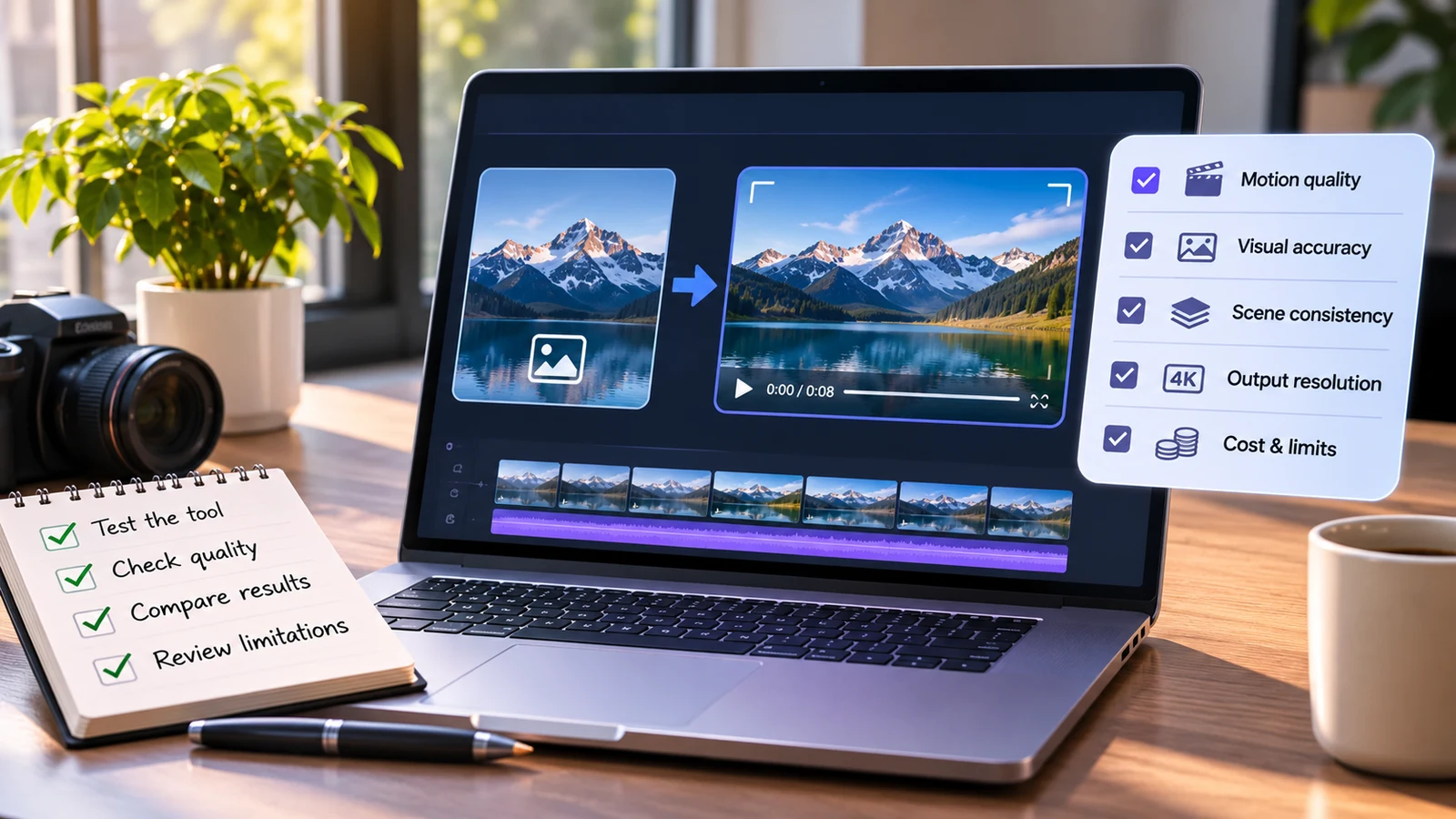
AI画像動画化ツールは、静止画像を動きのあるクリップに変換します。画像と短い指示を入力すると、ツールが被写体の動きやカメラの動き、場合によっては音も予測します。デモを見ると簡単そうですが、実際のプロジェクトがデモのように進むことはめったにありません。
どのベンダーも、最もよくできたクリップを見せます。照明は完璧で、被写体はシンプル、動きも滑らかです。そのクリップが示しているのは、ツールが最高の条件でできることであり、日常的な作業でできることではありません。
このガイドでは、実際の使い方に即してツールをテストする方法を紹介します。デモで見えない部分、重要な評価基準、公平なテストの進め方、そして単一のクリップではなくワークフロー全体を評価する方法を扱います。
なぜ洗練されたデモは購入者の判断を誤らせるのでしょうか?
デモはマーケティング素材です。印象づけるために作られているため、多数の試行の中から最も優れた結果を見せています。
デモのプロンプトは通常、簡単なものです。被写体が1つ、すっきりした背景、ゆっくりした動きが、最も無難な選択です。複雑な場面、速い動き、細部の多い製品では、弱点が表れやすくなります。
デモでは失敗率も見えません。目にするのは1本の良いクリップであり、その裏にある10回の試行ではありません。使用可能な結果を1つ得るために何度も試す必要があるツールでは、実際のコストは料金表から想像するよりはるかに高くなります。
もう1つの隔たりはワークフローです。デモはクリップができたところで終わります。実際の作業は、その後も続きます。トリミング、結合、音声の追加、問題の修正、配信先に合わせた書き出しが必要です。
最後に、デモで自分のコンテンツが使われることはほとんどありません。自社の製品画像、ブランドカラー、人物の顔では、サンプル画像とは異なる結果になります。ツールがそれらをどう処理するかは、自分でテストして初めて分かります。
画像動画化ツールの評価では、どの基準が重要ですか?
ツールを公平に比較できるよう、評価基準を少数に絞ります。それぞれを1〜5点で採点してください。
動きの品質。動きが自然に見えるか確認します。手足のぎこちなさ、顔のゆがみ、物体が溶けたり位置がずれたりする現象に注意してください。
元画像の再現性。動画は、元の画像の見た目を維持する必要があります。色、文字、ロゴが、最初のフレームから最後まで安定しているか確認します。
プロンプトによる制御。ツールが指示にどの程度従うかをテストします。ゆっくり被写体に近づくカメラの動き、パン、特定の動作を指示し、そのとおりになるか記録します。
クリップ間の一貫性。良いクリップが1本できるだけでは不十分です。同じ被写体で複数のクリップを生成し、見た目の一貫性が保たれるか確認します。
クリップの長さと解像度。最大の長さと出力品質を確認します。短いクリップはつなぎ合わせる必要があり、低解像度では配信先に適さない場合があります。
速度。1回の生成にかかる時間を測ります。処理に時間がかかると、試せるアイデアの数が限られます。
使用可能なクリップ1本あたりのコスト。総支出を、実際に公開できるクリップの本数で割ります。この数値は、生成1回あたりの価格より実態をよく表します。
編集と書き出しの選択肢。生成後に何ができるかを確認します。専用ビューア内でしか扱えないツールでは、作業の手間が増えます。
画像動画化ツールを公平にテストするにはどうすればよいですか?
公平なテストでは、すべてのツールで同じ入力を使います。シンプルな手順に沿って進めてください。
元画像を5〜10枚選びます。製品写真、ポートレート、風景、要素の多い場面、文字入り画像など、さまざまな種類を含めます。
共通のプロンプトを用意します。各ツールに同じ指示を使い、簡単な要求と難しい要求の両方を含めます。
各クリップを複数のバージョンで生成します。1回の試行では不十分です。画像1枚につき、少なくとも3回は生成してください。
すべての結果を記録します。使用可能だった出力の数と、それ以外で何が問題だったかを書き留めます。
フルサイズで確認します。小さなプレビューでは不自然な箇所が見えにくくなります。各クリップを大きな画面で視聴してください。
各ツールを採点します。評価基準に沿って採点し、合計点を比較します。
完成までのワークフローをテストします。1本のクリップを完成した動画に組み込み、作業がどれほど円滑に進むか確かめます。
難しいケースを少なくとも1つ含めます。手、文字、または込み入った背景がある画像を選んでください。こうした画像では、ツール間の大きな違いが表れやすくなります。
記録は正直につけます。失敗した生成も省略しないでください。失敗は、ツールを使う際の実際のコストを示すからです。
画像を動画に変換するには、どのプラットフォームを使うべきですか?
何を作る予定かによって選択肢は変わります。生成だけに特化したツールもあれば、画像から完成した動画までの工程全体を扱うツールもあります。
生成には、image to video AIツールを使うと、静止画像をアップロードして、動きのあるクリップを受け取れます。写真、製品写真、イラストに動きを与える最も手早い方法です。
ただし、生成は最初の一歩にすぎません。ほとんどのプロジェクトでは、複数のクリップをつなぎ、音声やテンポを整え、問題を修正する必要があります。そこで編集ツールが重要になります。
Invideo Editorは、その段階で使える選択肢の1つです。実際の作業を任せられるAI編集エージェントを備えた、プロ向けのブラウザベースの編集ツールです。無料で使えるため、生成のテストと並行して試せます。
Invideo Editorは、指定した構成に沿って、生成したメディアと既存の映像を組み合わせられます。つまり、画像から生成した動画クリップを、実写映像、ナレーション、音楽と同じタイムライン上に配置できます。すべての変更を確認し、手作業で調整できます。
プラットフォームを比較するときは、もう1つ確認してください。そのツールは、ワークフローのほかの工程に適合しますか?生成能力が高くても、手作業が増えるツールでは、節約できる時間より多くの時間がかかる場合があります。
動きの品質と見た目の一貫性は、どう評価すればよいですか?
この2つは期待外れになりやすい部分なので、注意深く確認してください。
動きについては、クリップを何度か見ます。まず主な被写体を見て、次に輪郭や画面の端、背景を確認します。不自然な箇所は、そうした場所に隠れていることがよくあります。
物理的な自然さを確認します。髪、布、水、手が、現実感のある動きをしている必要があります。不自然に曲がる、ちらつく、融合するといった現象がある場合、そのクリップは使えないかもしれません。
カメラの動きをテストします。ゆっくりしたズーム、パン、チルトを指示します。カメラが動いても、場面の整合性が保たれるか確認してください。
一貫性については、同じキャラクターや製品から複数のクリップを生成します。並べて比較し、顔、配色、比率が安定しているか確認します。
文字とロゴは細かく確認します。これらは破綻しやすい部分です。ブランドのマークがゆがむと、修正に時間を費やすか、そのツールの使用自体を避けることになります。
使用可能であることは、完璧であることを意味しないと覚えておいてください。どの程度の不完全さまで許容できるか、事前に決めます。SNS向けのクリップでは、製品発表動画より許容範囲が広い場合があります。
コスト、ワークフロー、チームとの相性は、どう評価すればよいですか?
良いツールは、生成時だけでなく、工程全体を通じて時間を節約できます。
まず、使用可能なクリップ1本あたりのコストを算出します。クレジット料金やサブスクリプション料金を合計し、品質基準を満たしたクリップの本数で割ります。この数値でツールを比較してください。
次に、ワークフローを見ます。画像から動画の公開までに必要な手順を数えます。工程間の受け渡しがあるたびに時間がかかります。通常、受け渡しが少ないほど、完成までが速くなります。
共同作業の機能を確認します。チームメンバーが作業内容をレビューする場合、共有プロジェクトが役立ちます。ファイルを何度もやり取りすると、作業全体が遅くなります。
編集機能の充実度も検討します。生成したクリップには、トリミング、テンポの変更、色合わせ、音声の補正が必要になることがよくあります。Invideo Editorにはカラーグレーディングと音声のポストプロダクション機能があり、1つのタイムライン上で異なる素材に統一感を持たせるのに役立ちます。
最後に、再現性を考えます。プロンプトや設定を再利用できますか?繰り返し実行できる工程には、偶然うまくいった結果より価値があります。
結論
洗練されたデモが示すのは可能性であり、信頼性ではありません。適切な画像動画化ツールを選ぶには、自分の画像とプロンプトを使い、複数回にわたってテストしてください。
各ツールを、動き、再現性、制御性、一貫性、速度、使用可能なクリップ1本あたりのコストで採点します。その後、クリップを編集ツールに取り込み、ワークフロー全体を評価します。
このテストを一度行えば、根拠に基づく明確な答えが得られます。また、新しいツールが登場したときにも再利用できるテスト方法が手に入ります。
よくある質問
- AI画像動画化ツールは、どう評価すればよいですか?
自分の画像とプロンプトを使い、複数回テストします。動きの品質、元画像の再現性、プロンプトによる制御、一貫性、速度、使用可能なクリップ1本あたりのコストを採点します。その後、出力が自分の編集ワークフローにどの程度適合するか確認してください。
- AIで画像から生成した動画が不自然に見える原因は何ですか?
よくある原因には、顔のゆがみ、ぎこちない動き、背景のちらつき、文字の変形があります。複雑な場面や速い動きでは、そのリスクが高まります。通常、シンプルなプロンプトと、余計な要素の少ない元画像を使うと、より良い結果が得られます。
- ツールを選ぶ前に、テスト用クリップを何本生成すべきですか?
5〜10枚の画像を使い、画像1枚につき少なくとも3つのバージョンを生成してください。これにより、そのツールが使用可能な結果をどの程度の頻度で生成するか分かります。1本のクリップだけでは、ほとんど判断できません。
- 画像から生成した動画クリップは、生成後に編集できますか?
はい。クリップを編集ツールに取り込み、トリミング、結合、音声の追加、色の調整ができます。Invideo Editorは、この段階で使えるAI編集エージェント付きのブラウザベースのタイムラインを無料で提供しています。
- 生成1回あたりの価格より、使用可能なクリップ1本あたりのコストが優れているのはなぜですか?
生成したものがすべて使えるとは限りません。失敗が多いと、実際のコストが上がります。総支出を公開可能なクリップの本数で割ると、ツール間の比較がより正確になります。