
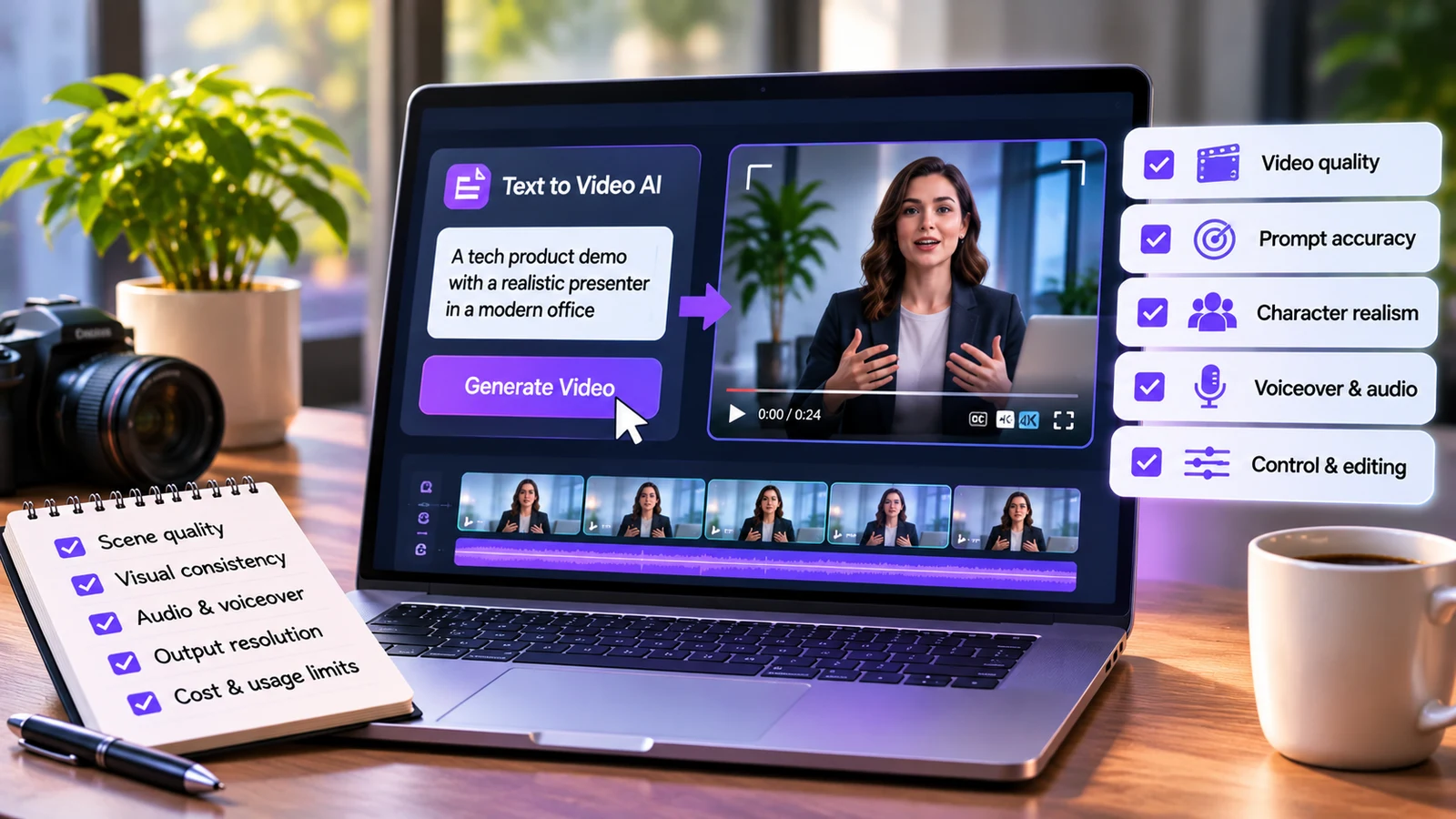
テキスト動画生成AIツールは、文章で書かれたプロンプトを動画クリップに変換します。場面を説明すると、ツールが映像や動き、ときには音声も生成します。優れたデモは映画のように見えます。しかし、実際のプロジェクトでは大きく様子が異なることがよくあります。
どのベンダーも、最も出来のよいクリップを最初に見せます。それはおそらく、何十回もの試行から選ばれたものです。ツールが最高の条件で何をできるかはわかりますが、普段の火曜日にどのような結果が得られるかはわかりません。
このガイドでは、自分の条件でツールをテストする方法を紹介します。デモが見せないもの、注目すべき評価基準、公平に比較する方法を取り上げます。また、クリップだけでは完成した動画にならないため、ワークフロー全体を評価する方法も説明します。
テキスト動画生成のデモは、なぜ購入者を誤解させるのでしょうか?
デモは販売促進用の素材です。印象づけるために作られているため、あらゆる選択がツールに有利になるようになされています。
デモのプロンプトは入念に書かれています。被写体が1つで、動きがゆっくりとした単純な場面を記述しています。こうした条件は現在のモデルに適しています。要素の多い場面、速い動作、特定の商品は、より難しい課題です。
デモは失敗率も隠しています。目にするのは洗練された1つの結果であり、その背後にある失敗した試行ではありません。使えるクリップを1つ得るのに10回の試行が必要なツールなら、実際のコストは見かけの10倍です。
もう1つの隔たりは長さです。短いクリップは簡単に見せられます。完成した動画には、同じ作品の一部に見える多数のクリップが必要です。デモでそれが証明されることはほとんどありません。
最後に、デモでは生成後の作業が省かれています。トリミング、テンポの調整、ナレーション、音楽、字幕、書き出しには、いずれも時間がかかります。これらに対応しないツールでは、難しい部分があなたに残されます。
テキスト動画生成ツールの評価には、どのような基準を使うべきでしょうか?
すべてのツールを同じ条件でテストできるよう、固定の評価項目を使いましょう。各項目を1〜5点で採点します。
プロンプトへの忠実度。動画が書いた内容と一致しているか確認します。物体の欠落、誤った動作、無視された細部は減点の対象です。
動きと物理法則。動きが自然かどうかを観察します。手足の変形、浮遊する物体、ちらつく背景は、よくある失敗です。
画質。解像度、照明、鮮明さをフルサイズで確認します。小さなプレビューでは欠点が隠れます。
クリップ間の一貫性。動画には通常、複数のショットが必要です。同じキャラクターや商品のクリップを複数生成しましょう。見た目がどの程度保たれているかを比較します。
制御性。どの程度意図どおりに調整できるか確認します。カメラの動き、スタイル、長さ、アスペクト比はいずれも重要です。
速度。各結果が出るまでの待ち時間を測定します。処理が遅いと、試せるアイデアの数が限られます。
使えるクリップ1本あたりのコスト。総支出を、公開に使えると判断したクリップの本数で割ります。この数値は、生成1回あたりの価格よりも実態を正確に表します。
ワークフローとの相性。クリップの生成後に何が必要かを確認します。編集、音声、書き出しの選択肢によって、残る追加作業の量が決まります。
テキスト動画生成ツールを公平にテストするには、どうすればよいでしょうか?
公平なテストでは、各ツールに同一の入力を使います。明確な手順に従いましょう。
プロンプト集を作成します。8〜10個のプロンプトを用意しましょう。単純な場面、複雑な場面、商品ショット、人が登場する場面を含めます。
すべてのツールで同じプロンプトを使います。ツールごとに調整してはいけません。小さな変更でも比較が歪む可能性があります。
各プロンプトで複数回生成します。少なくとも3回は試しましょう。1つの結果だけでは、ほとんど何も証明できません。
すべての結果を記録します。どのクリップが使えたか、ほかのクリップでは何が問題だったかを記録しましょう。
フルサイズで確認します。各クリップを大きな画面で、複数回視聴しましょう。
結果を採点します。評価基準を適用し、点数を合計します。
実際に動画を完成させます。クリップを使って短い作品を1本作りましょう。これにより、実際に必要な労力が明らかになります。
難しいプロンプトを意図的に含めます。手、読める文字、混雑した通りなどを指定しましょう。こうしたケースによって、優れたツールと平均的なツールの違いがわかります。
正直に記録を残します。失敗した試行もデータであり、ツールを使う真のコストを示してくれます。
テキストから完成した動画まで制作するには、どのプラットフォームを使うべきでしょうか?
答えは、必要な成果物によって異なります。クリップの生成だけを行うツールもあれば、プロンプトから完成した動画までの全工程に対応するツールもあります。
生成には、text to videoツールを使えば、プロンプトを入力してクリップを受け取れます。カメラや撮影スタッフなしで、アイデアを下書きに変える最も速い方法です。
生成は作業の一部にすぎません。ほとんどの動画では、複数のクリップを順番につなぎ、音を加え、テンポを整え、仕上げの調整を行う必要があります。その段階にはエディターが必要です。
Invideo Editorは、その段階のために作られています。実際の作業を任せられるAI編集エージェントを備えた、プロ向けのブラウザベースのエディターです。無料で使えるため、生成ツールと併せてテストできます。
Invideo Editorでは、指定した構成に沿って、生成したメディアと既存の映像を組み合わせられます。テキストから生成した動画クリップを、実写映像、ナレーション、音楽とともに1つのタイムラインに配置できます。すべての変更を確認し、手動で細かく調整できます。
プラットフォームを比較するときは、もう1つ問いかけてください。そのツールは総作業量を減らすのでしょうか。それとも、作業を別の場所に移すだけでしょうか。優れた生成ツールでも、手作業の工程が増えるなら、節約できる時間以上の時間がかかるかもしれません。
プロンプトへの忠実度と映像の一貫性は、どのようにテストすればよいでしょうか?
この2つの分野は最も不満が生じやすいため、特に注意を払いましょう。
プロンプトへの忠実度を確認するには、具体的な詳細を含むプロンプトを書きます。被写体、動作、舞台、カメラの動きを指定しましょう。そのうえで、それぞれの詳細を結果と照合します。
出力を項目ごとに採点します。被写体は登場しましたか。指示した動作をしましたか。舞台は一致していましたか。一部だけ一致していても、時間は無駄になります。
苦手としそうなケースもテストしましょう。読める文字が入った商品など、通常とは異なるものを指定します。ツールが対応できるのか、それとも意味不明な文字列を作り出すのかを確認しましょう。
一貫性を確認するには、同じキャラクターが登場する短いシーケンスを生成します。毎回同じ説明を使いましょう。クリップ間で顔、服装、色を比較します。
スタイルにも注目しましょう。クリップが切り替わるたびに場面が写実的な表現から絵画風に変わると、視聴者の集中が途切れます。複数のショットで構成される動画には、一貫したスタイルが欠かせません。
許容範囲を事前に決めておきましょう。SNS向けのクリップなら、製品発表用の動画よりも多くの欠点を許容できます。自分の基準を把握しておけば、一見印象的だからという理由で、質の低い結果を承認せずに済みます。
コスト、ワークフロー、チームとの相性は、どのように評価すればよいでしょうか?
優れたツールは、生成時だけでなく、プロセス全体で時間を節約します。
まず、使えるクリップ1本あたりのコストから始めます。クレジットや料金を合計し、自分の基準を満たしたクリップの本数で割りましょう。この数値でツールを比較します。
次に、プロンプトから動画の公開までの工程数を数えます。アプリ間で作業を引き継ぐたびに手間が増えます。通常、引き継ぎが少ないほど、納品までの時間は短くなります。
仕上げの作業を考慮しましょう。生成されたクリップには、トリミング、色合わせ、音声のクリーンアップが必要になることがよくあります。Invideo Editorにはカラーグレーディングと音声のポストプロダクション機能があり、異なる素材を1か所で統一するのに役立ちます。
共同作業の機能を確認しましょう。チームメンバーが動画をレビューする場合は、ファイルをメールで送るよりも、プロジェクトを共有するほうが適しています。Invideo Editorでは、編集者、共同作業者、AIエージェントが同じ共有タイムラインで作業できます。
再現性について考えましょう。プロンプトを保存して再利用できますか。繰り返し実行できるプロセスには、1回の幸運な結果よりも価値があります。
最後に、変化に備えましょう。新しいモデルは頻繁に登場します。編集可能なタイムラインを中心にワークフローを組めば、プロジェクトを作り直さずに生成ツールを入れ替えられます。
結論
印象的なデモが示すのは可能性であり、信頼性ではありません。適切なテキスト動画生成ツールを選ぶには、自分のプロンプトを使って複数回試し、すべての選択肢を同じ基準でテストしましょう。
プロンプトへの忠実度、動き、一貫性、制御性、速度、使えるクリップ1本あたりのコストを採点します。そのうえで、出力をエディターに取り込み、完成した動画を評価しましょう。
これを一度行えば、明確な答えが得られます。また、新しいツールが登場するたびに再利用できるテスト方法も手に入ります。
よくある質問
- テキスト動画生成AIツールは、どのように評価すればよいですか?
自分のプロンプトを使い、複数回試してテストします。プロンプトへの忠実度、動きの品質、一貫性、制御性、速度、使えるクリップ1本あたりのコストを採点しましょう。そのうえで、出力が編集ワークフローにどの程度適合するかを確認します。
- テキスト動画生成AIの主な制約は何ですか?
よくある問題には、不自然に歪んだ動き、一貫性のないキャラクター、読めない文字、クリップの長さの短さなどがあります。複雑な場面ではリスクが高まります。通常、明確なプロンプトと単純な場面のほうが、より良い結果を得られます。
- テスト用のプロンプトはいくつ使うべきですか?
単純なケースと難しいケースを網羅する8〜10個のプロンプトを使いましょう。それぞれについて少なくとも3回生成します。これにより、使える結果がどの程度の頻度で得られるかがわかります。
- テキストから生成した動画クリップは、生成後に編集できますか?
はい。クリップをエディターに取り込み、トリミング、結合、音声の追加、色の調整ができます。Invideo Editorは、この段階に対応するAI編集エージェントを備えた、無料のブラウザベースのタイムラインを提供しています。
- 使えるクリップ1本あたりのコストが、生成1回あたりの価格より優れた指標なのはなぜですか?
すべての生成結果が使えるわけではありません。失敗する試行が多いと、実際のコストは上がります。支出を公開可能なクリップの本数で割れば、ツール同士をより公平に比較できます。