
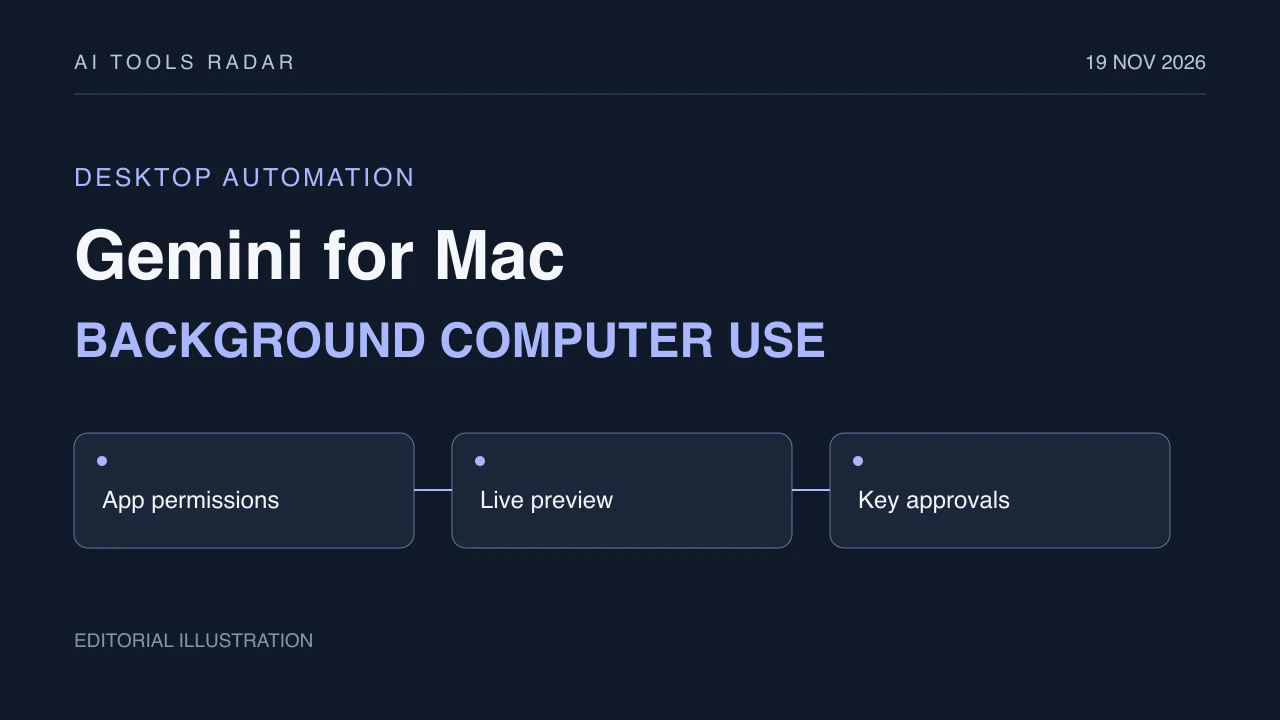
Google 于 11 月 19 日开始向 Gemini Mac 版推出电脑操作功能。它可跨文件、桌面应用和网站完成任务,同时让主屏幕保持可用。
这一变化使 Gemini 不再只是准备让用户执行的指令。Google 表示,应用本身可以点击、输入、操作菜单及填写表单。因此,权限和审批边界成为其实际价值的一部分。
独立窗口让主工作区保持可用
根据 Google 的公告,Gemini 在隔离的后台窗口中操作。对话内显示实时预览,用户的主屏幕和鼠标仍可用于其他工作。
用户选择 Gemini 可以访问哪些应用,可观察进度,也能暂停。Google 还表示,关键操作需要批准。这不应被扩大为每次点击都要单独确认,也不意味着隔离可以消除所有风险。
对多步骤任务而言,这一区别很实用:用户可以一边继续工作,一边观察智能体的独立活动。但公告没有提供任务完成率,也没有说明遇到意外应用状态后恢复操作的可靠程度。
示例把本地信息连接到其他应用中的工作
Google 描述了批量照片调色、设置复杂 3D 场景等创作任务。另一例子是从本地 PDF 提取重量、尺寸和地址,再填入运费报价表单。
在报告工作中,Gemini 可收集不同地区仪表盘的指标和截图,制作 Google Slides 演示文稿。在二手销售中,它可以检查服装照片、研究价格、记录信息并准备商品发布内容。
这些例子说明了功能跨本地文件、应用与网页的预期用途。它们是 Google 提出的用例,并非对准确性或节省时间的独立测量。准备商品发布内容,也不等于承诺自动完成销售。
使用条件比一般的 Mac 功能发布更有限
功能首先在美国以英语推出。Google 的脚注要求配备 Apple Silicon、运行 macOS Sequoia 15.0 或更新版本的 Mac,18 岁及以上用户的个人 Google 账号,以及 Google AI Plus、Pro 或 Ultra 订阅。
在围绕该功能规划工作流程前,这些条件必须考虑。公告没有确认 Intel Mac、所有国家或所有账号类型都能使用。
眼下的变化是具有可见控制的桌面任务委托。更广泛的开放,以及可靠处理真实应用故障的能力,与 Google 展示的例子仍是不同的问题。